2026-10-05
Excel・Word とフォルダの置き方 — AI が迷わない置き場所
Excel・Word・PDF は手元のフォルダに置いたまま AI に読ませます。フォルダの分け方と、こつこつのタスクから置き場所を指す書き方をまとめました。
Excel・Word はどう読ませるか
- Claude Code・Codex: 手元のフォルダにあるファイルをそのまま開けます。.xlsx・.docx・.pdf も中身を読み、直したファイルを作ることもできます。ドライブに上げ直す必要はありません
- Claude (Web・デスクトップのチャット): ファイルをチャットに添付すれば読めます。Google ドライブにあるものは、ドライブのコネクタで探させます
- Google スプレッドシート・ドキュメントで共有しているもの: ドライブとスプレッドシートのコネクタ経由で読みます (繋ぎ方は 設定 → 連携ガイド)
決めておくとよいのは1つだけです。
原本は1か所に置き、AI が作った版は別の名前で保存させる。原本を上書きさせない。
例えば「見積_株式会社◯◯.xlsx」を直させるなら、「見積_株式会社◯◯_2026-10-05.xlsx として保存して」と頼みます。
フォルダの分け方
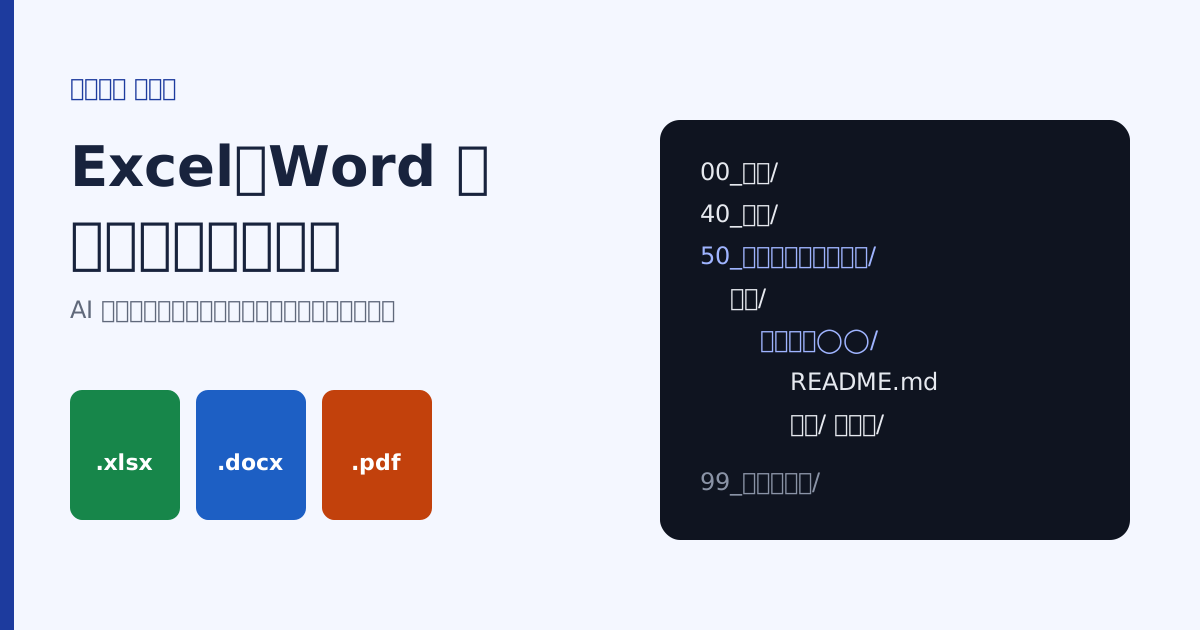
株式会社こつこつでは、こつこつと同じ考え方でフォルダを分けています。
00_経営/
10_財務/
20_法務/
30_集客/
40_営業/
50_カスタマーサクセス/
  顧客/
    株式会社◯◯/
      README.md
      提案/
      議事録/
      納品物/
90_ナレッジ/
99_アーカイブ/- 一番上は「会社の機能」で分けます。番号を付けるのは一番上だけです
- 顧客・案件は1社1フォルダにして、こつこつのゴールと同じ名前にします
- 各フォルダの README.md に「何が入っているか / 状態 / 誰が使うか」を3行で書きます。AI は最初にこれを読みます
- 止まった案件は 99_アーカイブ に移します。消しません
- 名前は日本語で構いません。スペースは使いません
こつこつのタスクから場所を指す
タスクの現状かリソースに、フォルダのパスを書いておきます。
50_カスタマーサクセス/顧客/株式会社◯◯/提案/
ゴール画面の「AIで進める」で渡す指示文は、AI が見る場所を「今いるフォルダ」と「タスクに書かれたパス」に絞っています。パスが書いてあれば、AI はホームフォルダ全体を探し回りません。書いていなければ AI が聞いてくるので、答えたらそのパスをタスクに書かせておきます。次からは聞かれません。
見せてはいけないものは分けておく
身分証・印影・顧客の個人情報は専用のフォルダにまとめます。git を使っているなら .gitignore に入れ、AI に読ませる作業の場所からも外します。混ぜて置くと、AI に頼んだ作業のついでに読まれたり、コミットに入ったりします。