2026-10-05
こつこつに何を繋ぐと「現状」が書けるか
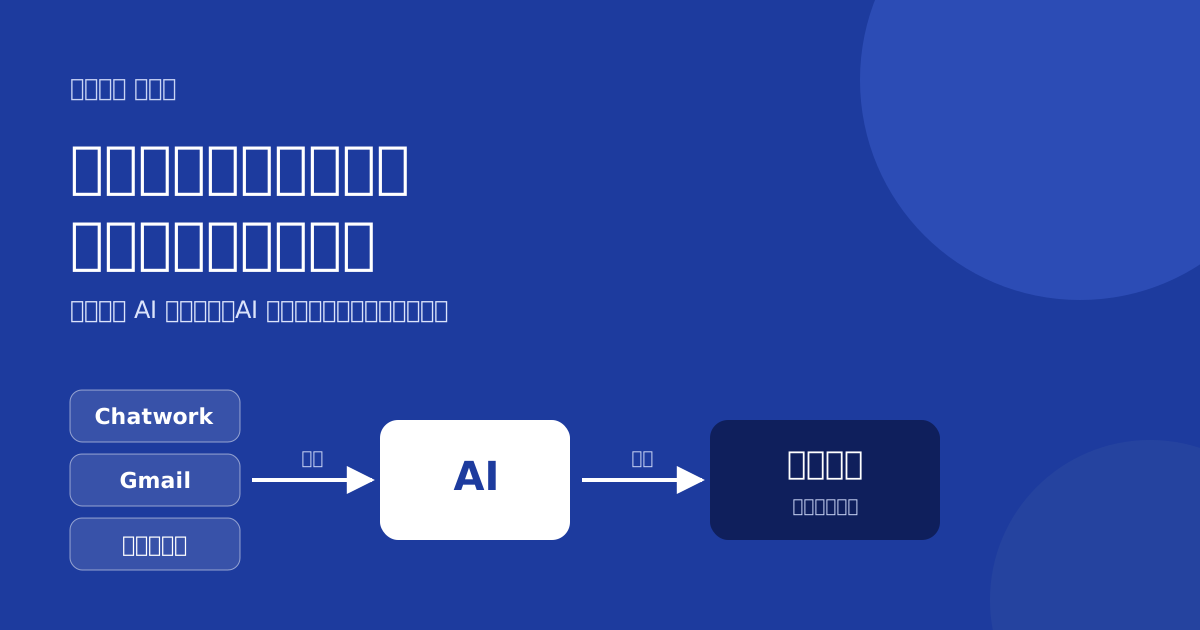
こつこつ本体は Chatwork やメールと繋がる機能を持ちません。連携は AI の側に入れ、AI が読んで「現状」に書きます。その考え方と、繋ぐ順番をまとめました。
こつこつ自体には連携機能がない
こつこつは、Chatwork・メール・カレンダーと直接は繋がりません。繋ぐのは AI の側です。
- AI は Chatwork もメールも、繋げば直接読めます。連携は AI に1回入れれば、こつこつ以外の仕事にも使えます
- 本体にツールごとの連携を作ると、使っていないツールの設定が増え、壊れる場所も増えます
- いま使っている連絡ツールは、そのまま変えずに使えます
流れはこうです。
- AI に、こつこつと連絡ツールを繋ぐ
- 「このゴールの現状を書き直して」と頼む
- AI が Chatwork・メールの直近のやり取りを読み、こつこつの「現状」に書く

現状の項目と、その材料
こつこつの現状は「何日時点か / 済んだこと / ボール / 残り・詰まり」で書きます。それぞれの材料は次の場所にあります。
- 済んだこと: こつこつの完了タスクとコメント、フォルダの資料、GitHub のコミット、Google ドライブ・スプレッドシート・Notion
- ボール (次に動くのは誰か): Chatwork・Gmail の最後の発言。先方の最後の発言がこちらへの質問なら、ボールはこちらです
- 残り・詰まり (何待ちか、いつ誰に投げたか): 送ったメール・チャットの日時、Google カレンダーの次の予定
- 商談で決まったこと: Zoom の議事録。約束したことは完了の基準とタスクに落とします
繋ぐ順番
- こつこつ: 設定 → APIキー の手順で、使っている AI に追加します
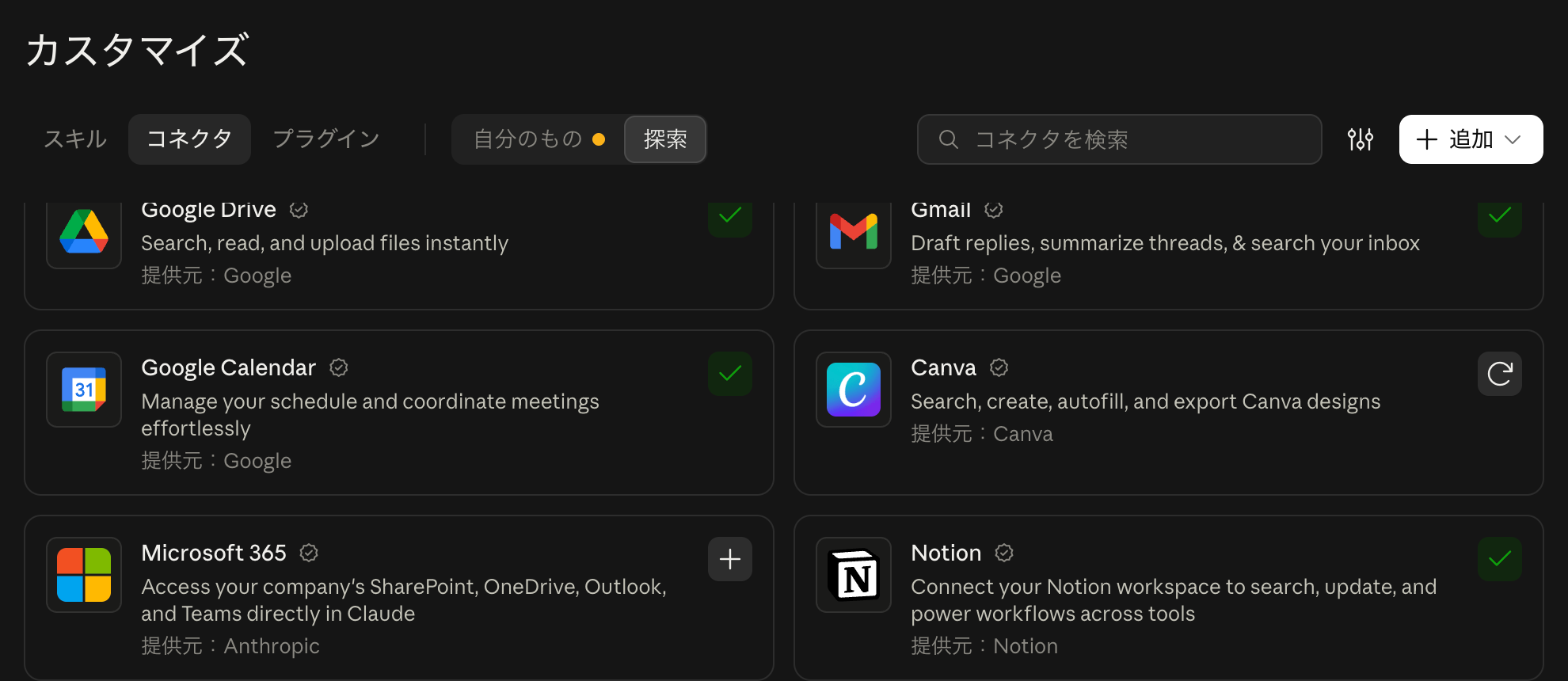
- Gmail・Google カレンダー・Google ドライブ: Claude なら カスタマイズ → コネクタ から追加するだけです
- Chatwork: Chatwork で API トークンを発行し、Claude Code・Codex に登録します。設定 → 連携ガイド のボタンから、AI に登録を頼めます
- 必要に応じて スプレッドシート・Notion・GitHub・Zoom
こつこつを Claude に追加する
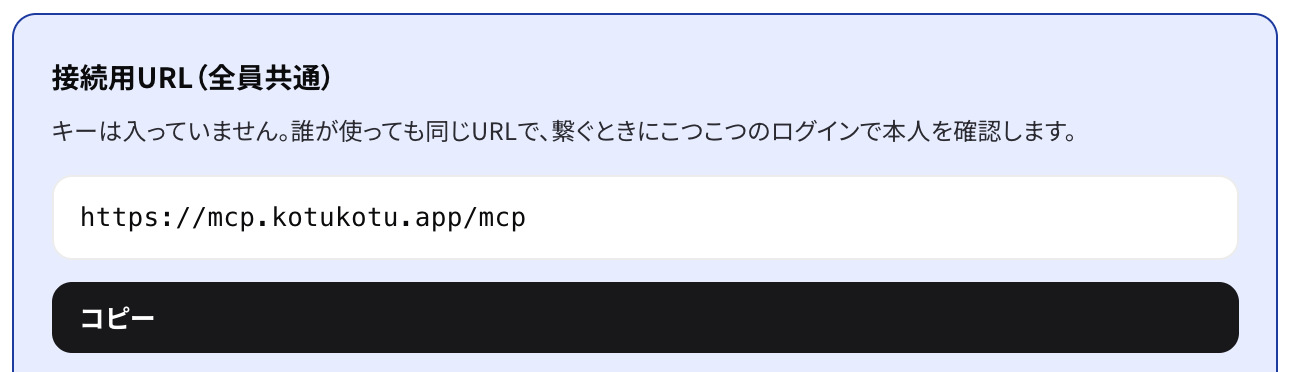
こつこつの 設定 → APIキー にある「接続用URL」をコピーします。
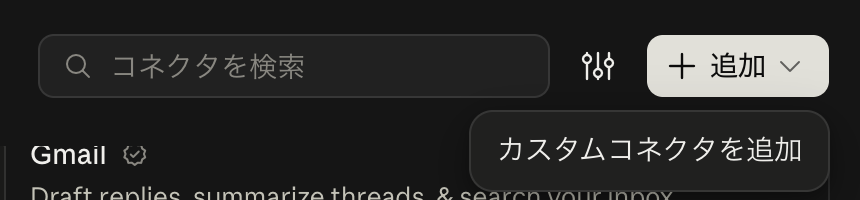
Claude の カスタマイズ → コネクタ を開き、右上の「追加」から「カスタムコネクタを追加」を選びます。
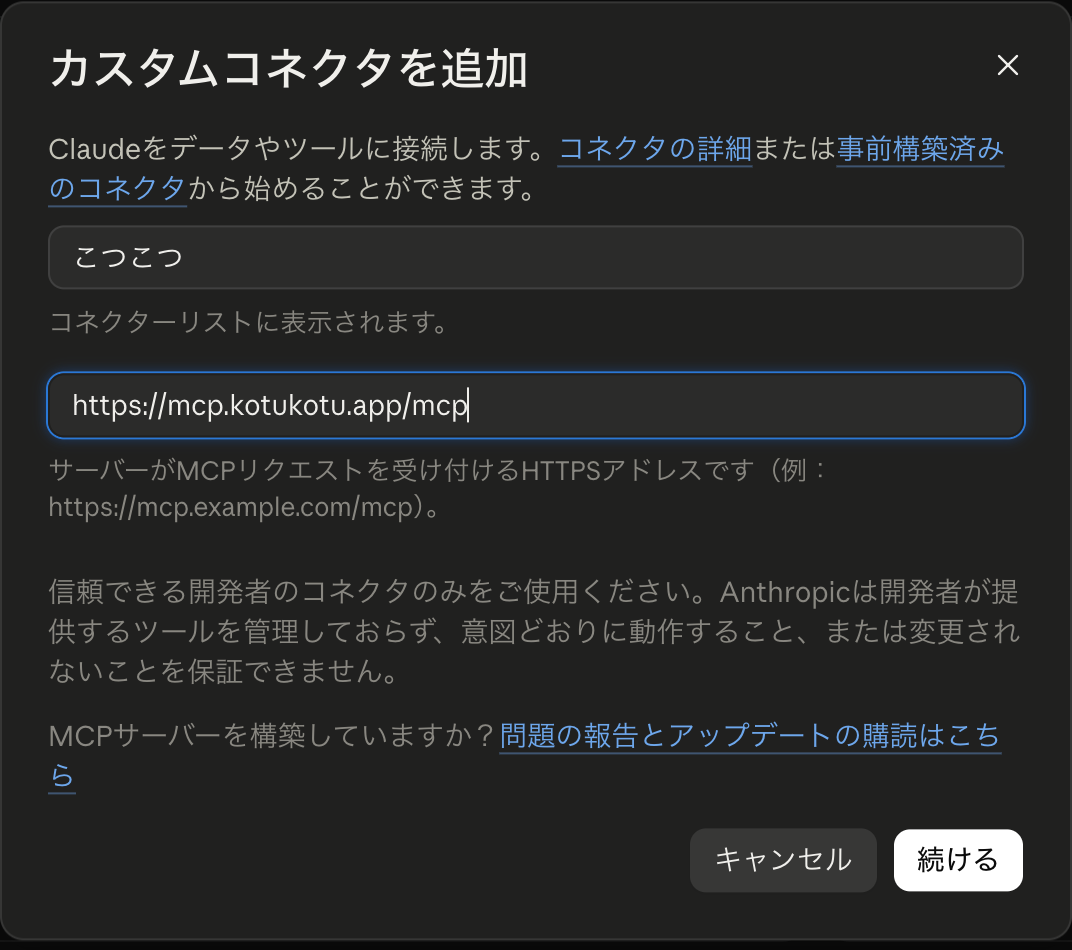
名前に「こつこつ」、URL 欄にコピーした接続用URLを貼って「続ける」。こつこつのログイン画面が出たらログインして終わりです。
Gmail・カレンダー・ドライブを Claude に追加する
同じ カスタマイズ → コネクタ の一覧から、Gmail・Google Calendar・Google Drive を選んで Google でログインします。繋がったものには緑のチェックが付きます。
繋いだあとの頼み方
「株式会社◯◯」のゴールの現状を書き直して。
Chatwork とメールの直近のやり取りを読んでから、日付・済んだこと・ボール・残りの4つで。
今日やることを list_today から出して。期限切れと、ボールがこちらのものを先に。
繋いでいないものは「未確認」と書かれる
AI は、見られなかった連絡手段を見たことにしません。LINE のように繋げないものは、現状に「LINE未確認」と残ります。読んだ人は、そこだけ自分で確かめれば済みます。